macbook pro 截图改变保存位置

时间:2026-04-30 01:09:02

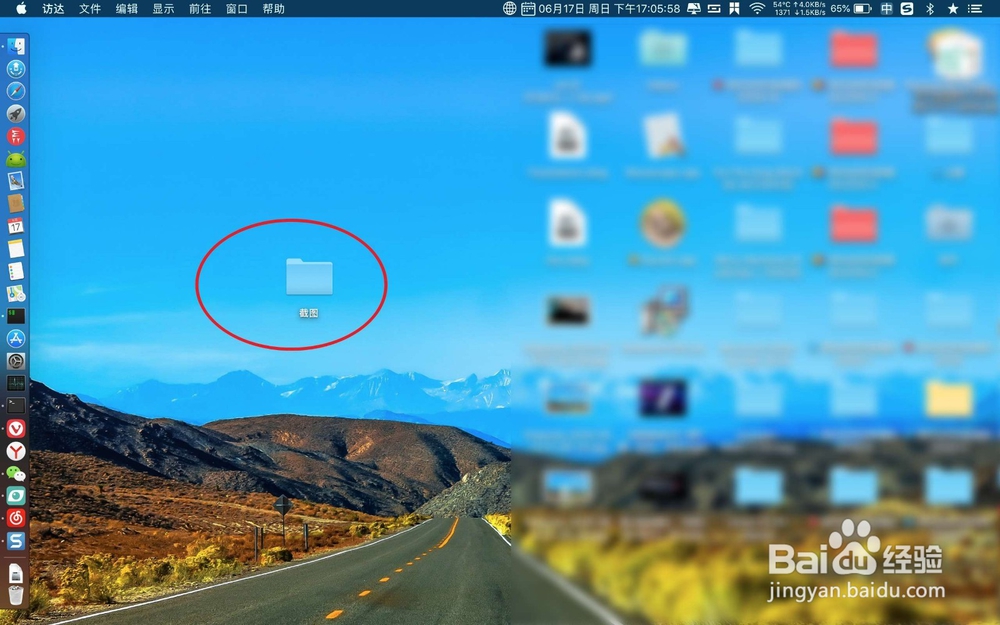
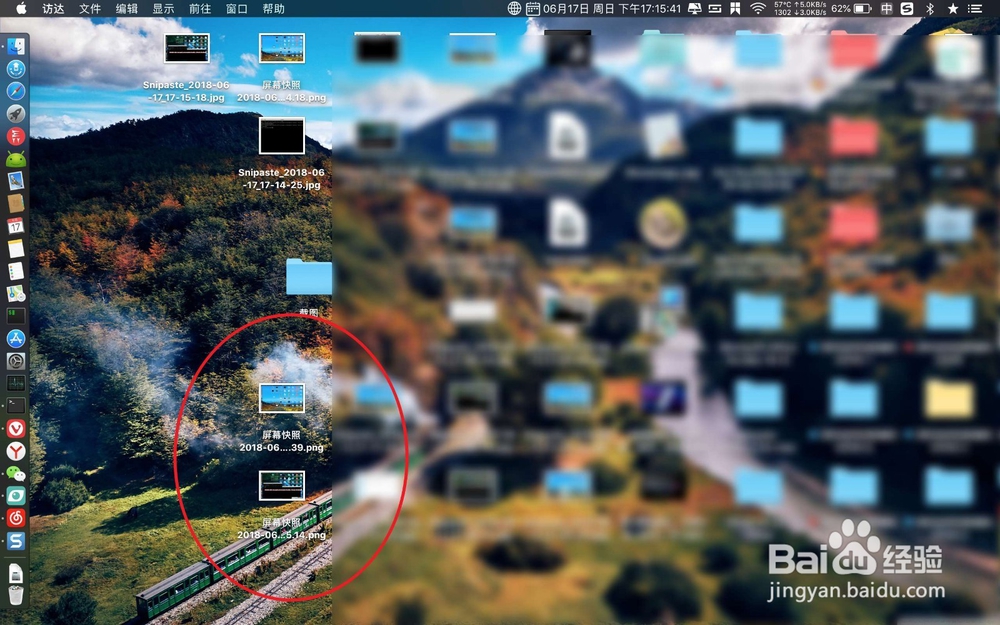
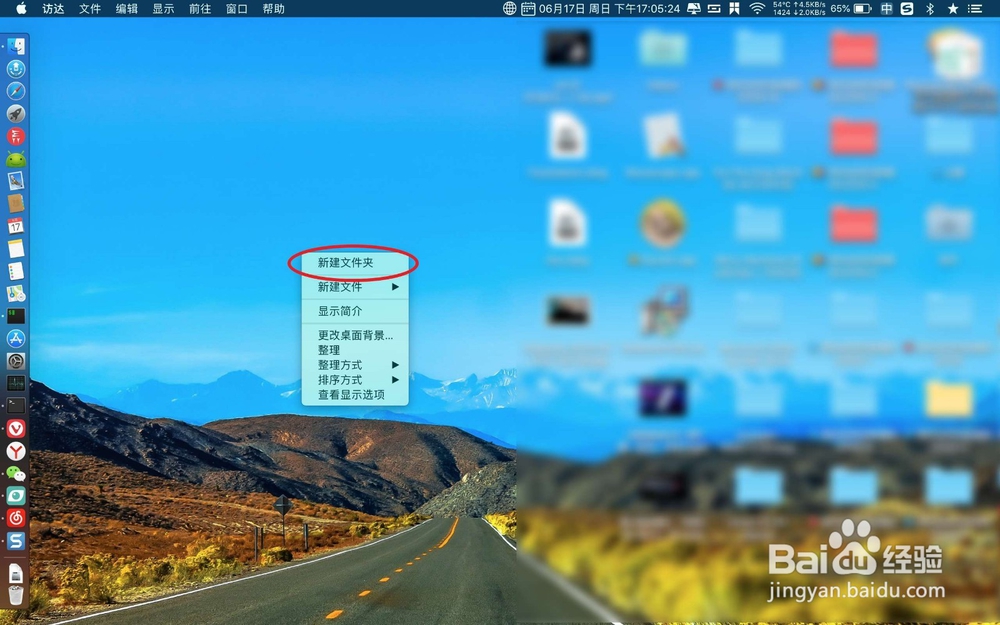
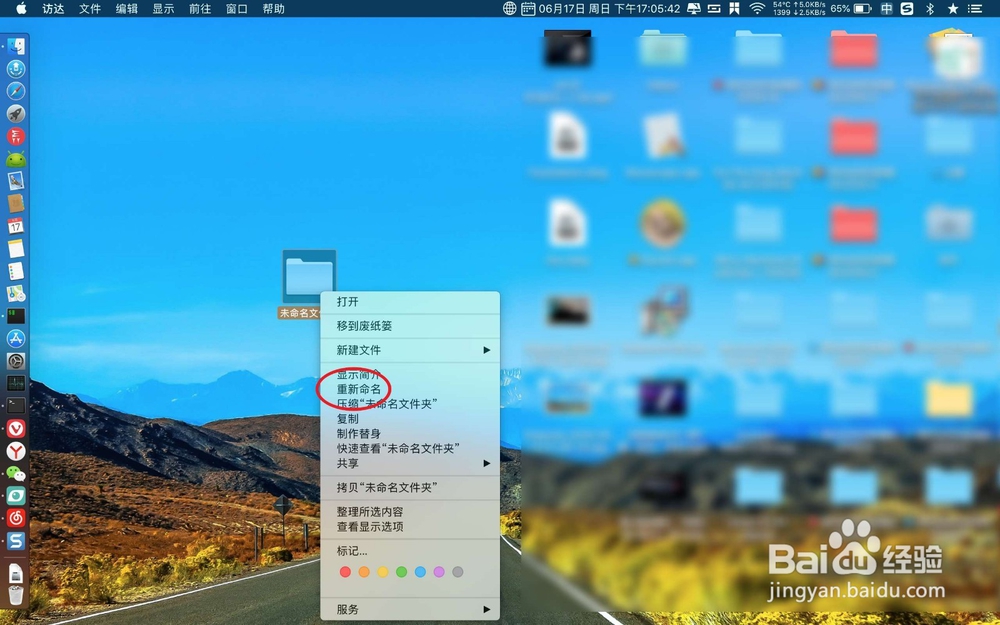
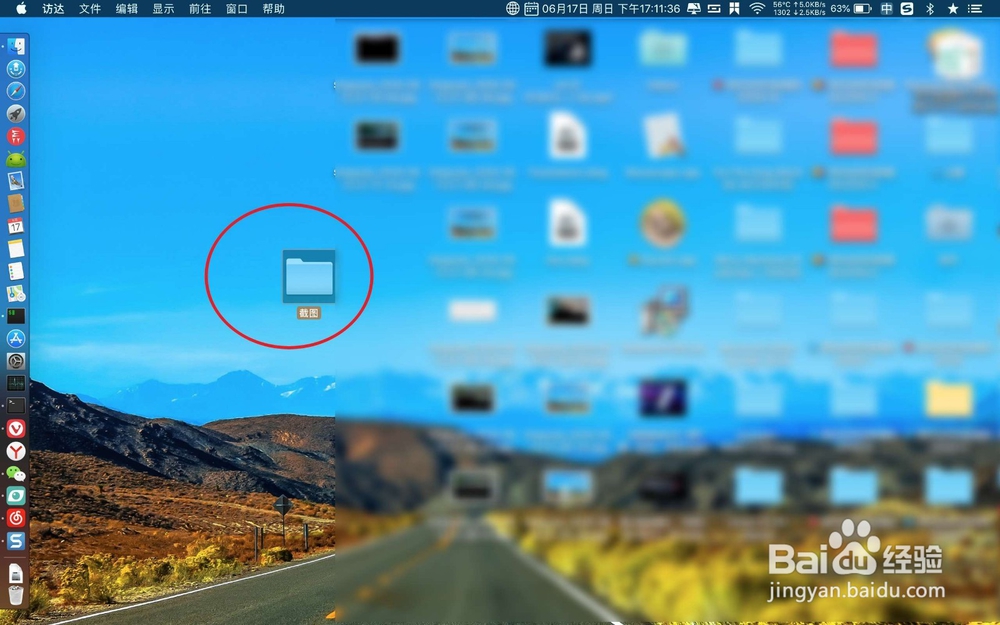
1、例如先建立一个放入截图的文件夹,右键新建文件夹,,然后右键文件夹重命名,把它修改为截图。
macbook pro 截图改变保存位置

macbook pro 截图改变保存位置

macbook pro 截图改变保存位置

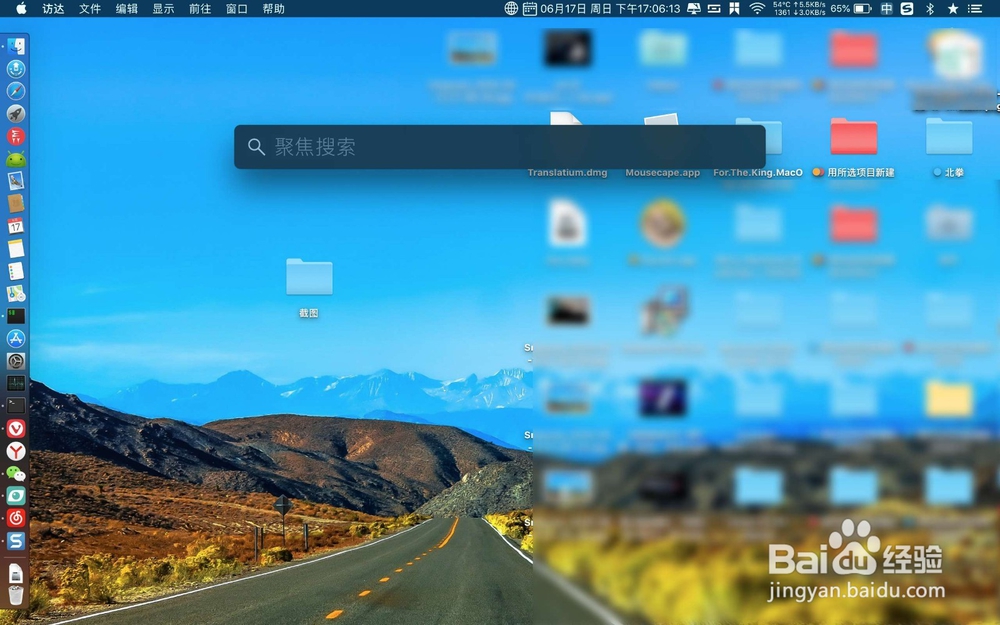
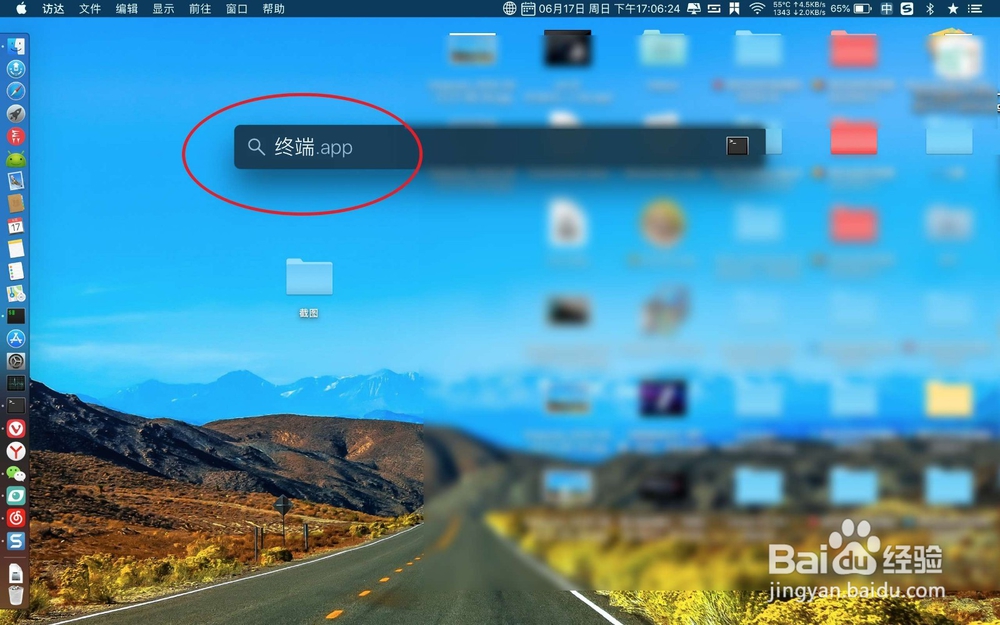
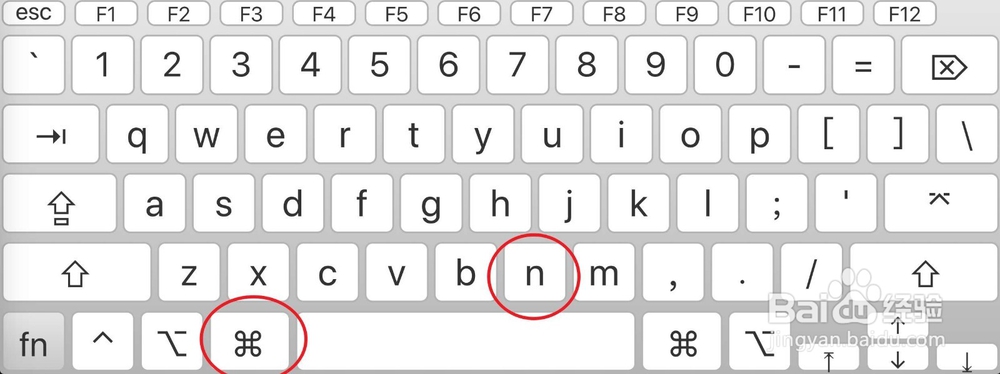
2、接着按cmmand+空格,输入终端打开它。

macbook pro 截图改变保存位置

macbook pro 截图改变保存位置

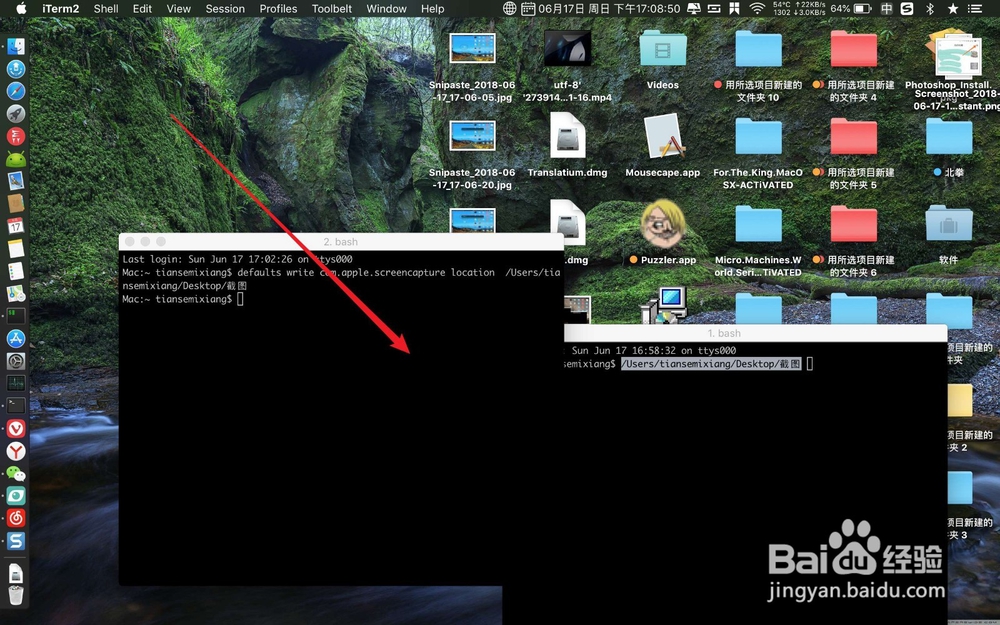
3、然后在打开的终端上点击一下,按cmmand+n,会创建两个终端。

macbook pro 截图改变保存位置

macbook pro 截图改变保存位置

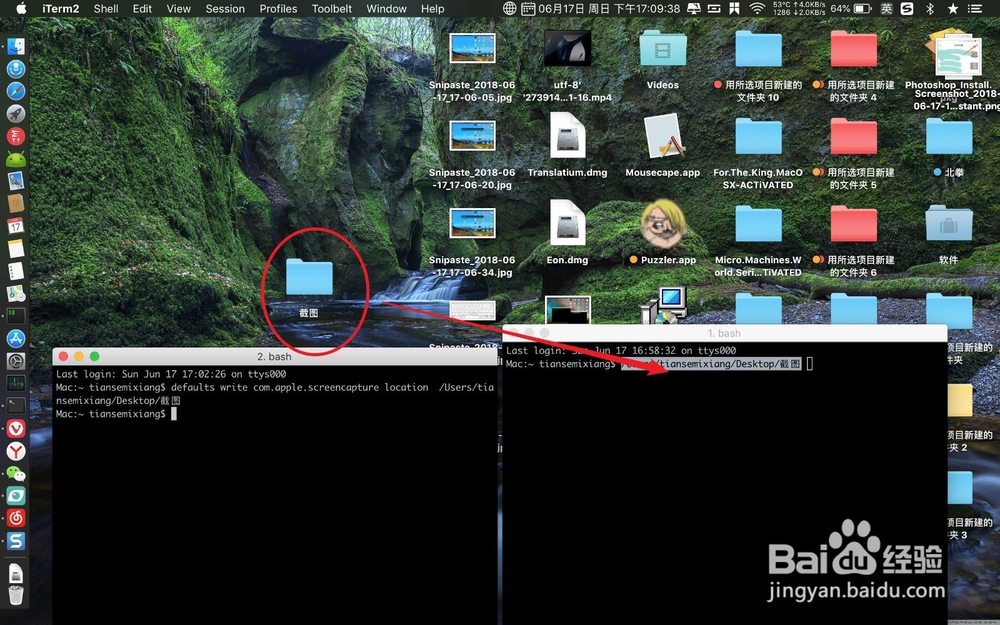
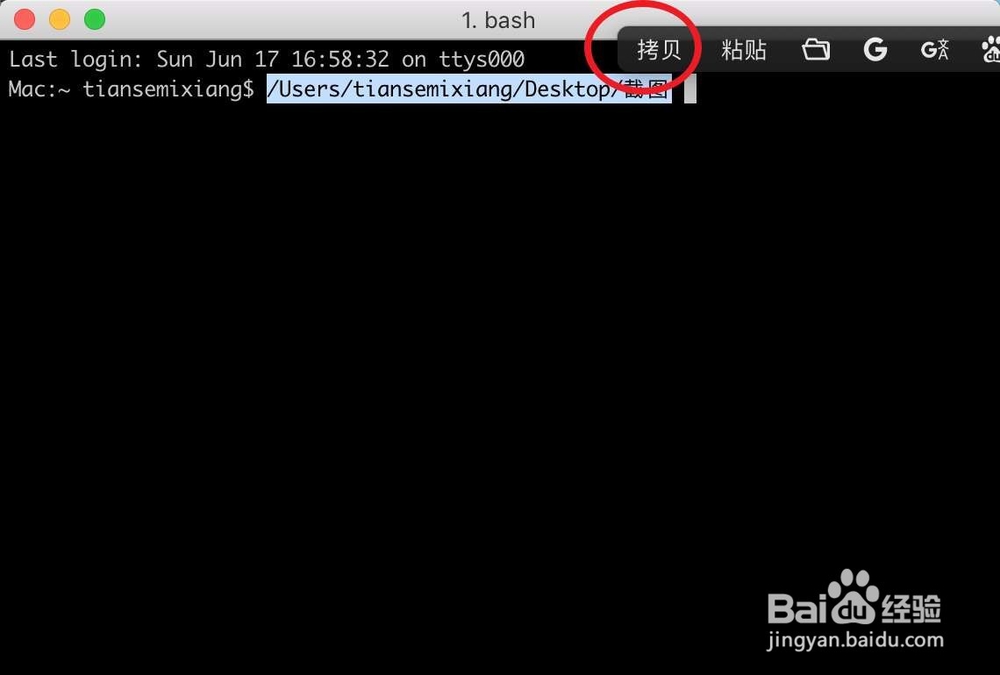
4、然后把截图文件夹拖入到终端里面,选择这个路径右键拷贝或者是复制。

macbook pro 截图改变保存位置

macbook pro 截图改变保存位置

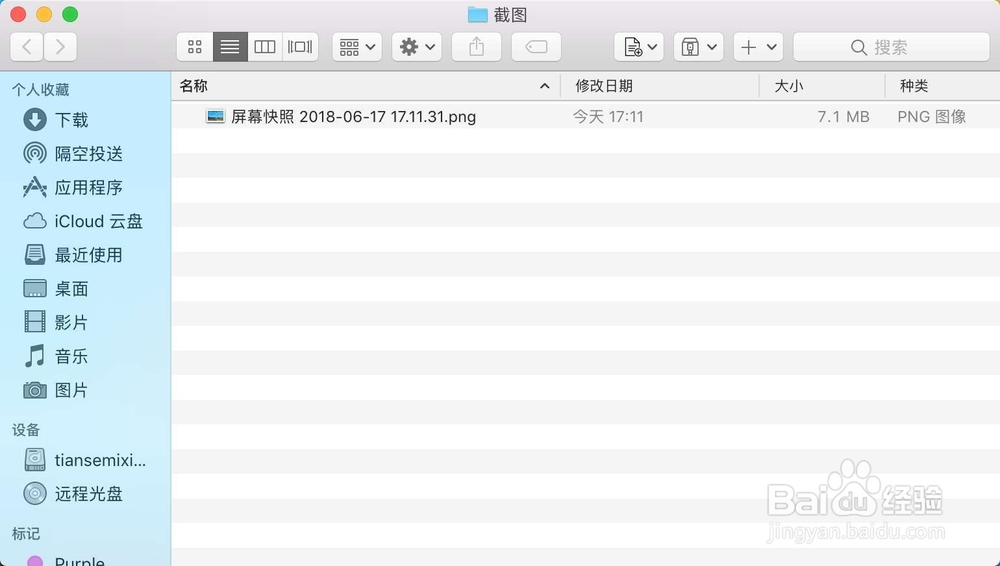
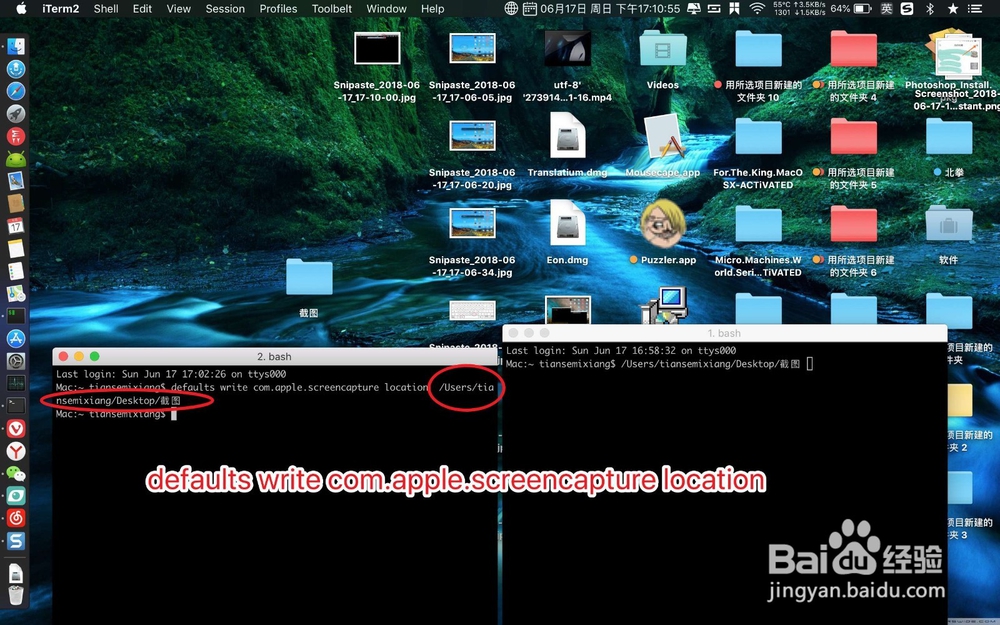
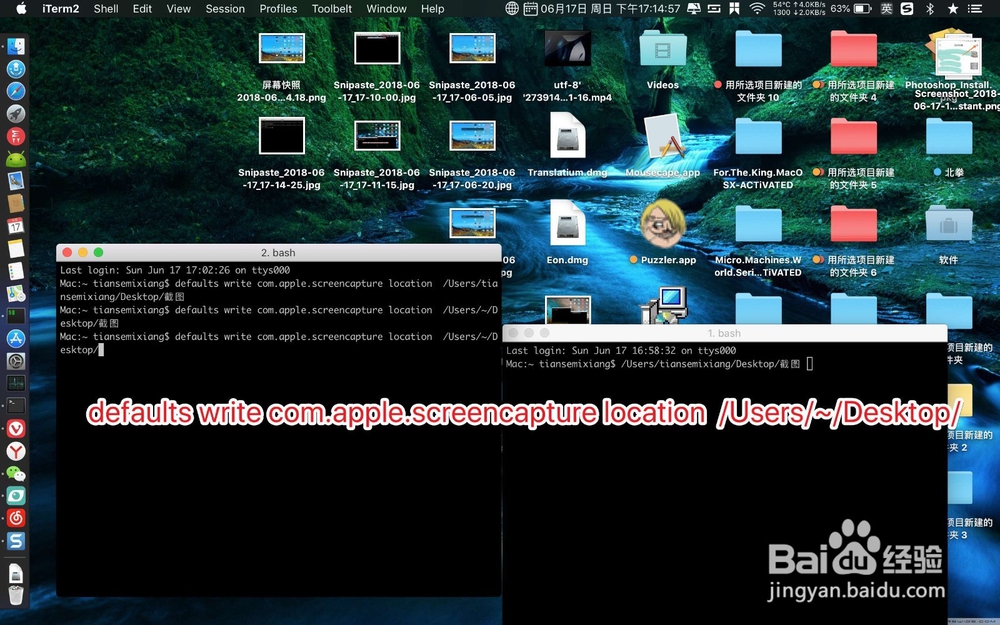
5、然后在第二个终端输入图一的命令,然后在它后面粘贴上面拷贝后的路径回车,之后我们对Mac使用自带的快捷键截图,那么截图后的文件都会在截图文件夹里面的。文件夹不可以删除,否则无法截图,也不可以移动到其他的文件夹里面,否则无法截图 。
macbook pro 截图改变保存位置

macbook pro 截图改变保存位置

macbook pro 截图改变保存位置

6、如果要恢复默认的截图的位置,那么输入图一的命令即可,此刻进行截图就会回到桌面上的。
macbook pro 截图改变保存位置

macbook pro 截图改变保存位置

© 2026 指南经验网
信息来自网络 所有数据仅供参考
有疑问请联系站长 site.kefu@gmail.com